Unha vez vistos os rudimentos para usar o Audacity haberá que realizar as seguintes actividades ou exercicios, de xeito individual.
Entre todas estas has de facer as dúas primeiras e podes escoller unha terceira entre as restantes que máis te chamen a atención ou te gusten, lembra, sendo as dúas primeiras obrigatorias para tod@s. (É dicir, hai que facer a 1 e a 2 e outra máis a escoller).
1.- Creación dunha narración mesturando voz humana e efectos sonoros e/ou música. Pódese crear un conto infantil, un poema, una narración similar a unha radionovela, una lección de clase, etc... a imaxinación marca o límite. A duración do traballo non debería ser inferior a un minuto.
O texto interpretado pola voz human non ten que ser orixinal e pode ser unha adaptación. Nese caso deberedes citar ó autor.
Recoméndase facer en galego sempre que se poida, aínda que non é obrigatorio.
2.- Creación dun ambiente sonoro.
Usando diferentes sons crearemos un ambiente sonoro concreto. Por
exemplo, un día de praia, unha noite de verán, o barullo dun patio de
recreo,... o que queiramos. Teranse que presentar ademais do resultado
final os diferentes sons usados para facer a mestura.
___________________________ e aparte...________________________
3.- Simulación de programa radiofónico de música. Consiste en coller un audio musical (ou un fragmento) e facer unha introdución narrada simultánea co audio, facendo que o volume da música baixe mentres o presentador fala, e viceversa. A duración aproximada será a dunha canción.
4.- Redeseño dun son. Usando as diferentes ferramentas e efectos do Audacity colleremos un son concreto e o transformaremos noutra cousa completamente diferente. Presentarase o antes e o despois.
5.- Cuña publicitaria. Usando unha mestura de sons e de voz humana, deseña unha cuña publicitaria que nos pode vender un producto, un servizo, ou ben denunciar ou gabar algo que vos preocupe.
Lembra ir guardando os teus traballos na túa conta de Google Drive ou ben nun dispositivo externo de almacenamento.

Mostrando entradas con la etiqueta pracTICas. Mostrar todas las entradas
Mostrando entradas con la etiqueta pracTICas. Mostrar todas las entradas
jueves, 30 de mayo de 2013

miércoles, 8 de mayo de 2013
pracTICa 16: WIX

WIX é unha ferramenta (semi)gratuíto e online deseñado para facilitar a creación e hospedaxe de páxinas web feitas con tecnoloxía Flash e/ou Html5.
Un pouco coma o blogger, baséase en plantillas que podedes escoller e modificar en infinidade de xeitos.
Como bo producto da web 2.0, trátase de que o usuario proporcione os contidos (textos, imaxes, animacións, etc) e WIX fai a estrutura sen necesidade de saber nada de programación.
jueves, 11 de abril de 2013
jueves, 14 de marzo de 2013
pracTICas 11, 12, 13 e 14: Inkscape
Práctica 11: Caligrama.
Usando as ferramentas de poñer texto en traxecto e fluir no marco, deseñade un caligrama.
Práctica 12: Tarxeta de Visita.
Usando unha das plantiñas do Inkscape, combinade cores, texto e imaxes para facer unha tarxeta de vista.
Práctica 13: Tipograma.
Usando as letras que compoñen o voso nome, e apelidos se vos prace, debuxade unha forma recoñecible. Podedes cambiar a tipografía, o tamaño, color, rotar.
Práctica 14: Debuxo cunha forma.
Escollede unha forma básica, como pode ser o círculo, elipse, cadrado, rectángulo, triángulo, etc... e usando as copias que queiras, as cores que queiras e as operacións booleanas, como sumar, restar, intersectar, etc.. que queiras... facede un debuxo recoñecible.
Usando as ferramentas de poñer texto en traxecto e fluir no marco, deseñade un caligrama.
Práctica 12: Tarxeta de Visita.
Usando unha das plantiñas do Inkscape, combinade cores, texto e imaxes para facer unha tarxeta de vista.
Práctica 13: Tipograma.
Usando as letras que compoñen o voso nome, e apelidos se vos prace, debuxade unha forma recoñecible. Podedes cambiar a tipografía, o tamaño, color, rotar.
Práctica 14: Debuxo cunha forma.
Escollede unha forma básica, como pode ser o círculo, elipse, cadrado, rectángulo, triángulo, etc... e usando as copias que queiras, as cores que queiras e as operacións booleanas, como sumar, restar, intersectar, etc.. que queiras... facede un debuxo recoñecible.
jueves, 13 de diciembre de 2012
PracTICa 08: Filtro de Paso Alto, Clons, Lightpainting
CLONS


Clons: Colle e combina as tres fotos nunha soa.
Consellos para facer as fotos de cara a clonarse:
- Usa un trípode para que todas as fotos teñan o fondo idéntico. Se non tes, podes usar unha mesa, unha parede, o teito dun coche ou o que sexa. O importante é que a cámara non se mova. Tamén pode ser recomndable usar o disparador con temporizador para non mover a cámara ó pulsar o disparador.
- Se podes, usa o enfoque manual para que a cámara non cambie por sí mesma os parámetros de enfoque, variando así dunha foto a outra.
- De feito, axusta todo o que poidas manualmente, Balance de Brancos, Axuste de exposición... e sobre todo, non uses o flash.
No GIMP:
Mediante máscaras de capa e usando o pincel negro e branco, vai amosando e ocultando partes das capas ata facer que todas as persoas aparezan na foto final. Podes xogar coa opacidade para ubicar ós suxeitos da foto.
Combina as capas usando "combinar cara abaixo". Exporta, e listo!
Resultado:

FILTRO DE PASO ALTO
Imos a facer a simulación do filtro de paso alto en Gimp.
Este filtro pode atoparse tamén na forma de plug-in o scripts para instalar no propio ordenador.
Poder probar con ESTOS se queres, que fan uso do motor de scripts do Gimp, chamado graciosamente Script-Fu, facendo parodia do arte marcial.
Por suposto, esos plug-ins ou scripts necesitan ser copiados á carpeta de scripts do Gimp, cousa que non podemos facer na clase polo sistema de xestión dos ordenadores, pero sí nas vosas casas quen queira.
Para simular o efecto á man, podedes seguir este tutorial.
Para elo usaremos esta foto:
LIGHTPAINTING
O Lightpainting, ou "pintura de luz", é unha técnica moi colorista e vistosa que se basea na capacidade de capturar luz durante un certo tempo de determinadas configuracións das nosas cámaras.
As cámaras de fotografía teñen tres parámetros que influén nas condicións de captura da luz, que ó fin e ó cabo é o que son, capturas de luz.
Estos tres parámetros son a apertura do diafragma, que mide canta cantidade de luz entre facendo máis grande ou máis pequeno o burato polo que entra. A Velocidade de Obturación, que tamén é chamado Tempo de Exposición, e como o seu nome indica, refírese á cantidade de tempo que a cámara está recibindo luz para facer a foto. E por último o ISO ou sensibilidade, que mide a capacidade da cámara para facer unha foto con máis ou menos luz.
Todos estos tres parámetros son recíprocos, cando moves un, para que a foto sexa equivalente, has de mover os outros, especialmente no caso da obturación e apertura. Así, se baixo a apertura un punto, é decir, dígolle á cámara que pase menos luz, terei que aumentar o tempo de exposición un punto se quero un resultado equivalente entre as dúas situación. Idealmente a exposición correcta.
No caso do lightpainting o importante é o tempo da exposición (a obturación), a máis tempo, máis elaborados serán as pinturas de luz que poda facer, porque canto máis tempo a cámara permaneza capturando luz, irá recollendo todos os movementos e iluminacións que fagamos diante da cámara con fontes luminosas (fáciles de captar polo sensor).
E.. se non temos unha réflex ou cámara que nos permita os axustes da apertura e obturación á man ¿que fago?
Ben, as cámaras que probablemente teñades serán cámaras compactas, que entre outras características traen os determinados "Modos de Escena", que son configuracións preparadas para optimizar determinado tipo de situacións fotográficas. Os máis habituais son "Retrato", cunha imaxe dun rostro, ideal para favorecer as fotos a persoas, desenfocando o fondo e suavizando a pel, "Paisaxe", con icono dunha montaña, ideal para fotos de espacios abertos con boa nitidez, etc...
Para o Lightpainting o recomendable entre os modos de escena é sobre todo o modo "Fogos artificiais", representado cunha especie de asterisco que equivale a unha explosión pirotécnica.
Este modo o que fai é abrir o obturador entre 1 ou varios segundos, para que gravando fogos de artificio a cámara rexistre as estelas deixadas polas fiúscas.
No noso caso servirá para que capte a estela do lightpainting.
Se non tedes ese modo, podedes probar con modos nocturnos, case sempre representados cunha media luna para o nocturno a secas, e un corpo humano cunha media luna para o retrato nocturno, que neste caso dispara o flash.
Vaian aquí as seguintes recomendacións ou consellos:
- Usa un trípode o unha superficie estable para evitar trepidacións da cámara ó moverse. Asimesmo, usa o disparador con temporizador se é posible, así poderás saír tí mesmo na foto e ademáis non moverás a cámara ó pulsa o disparador. A falta de trípode, improvisa. Apoia a cámara nunha mesa, no teito dun coche, encima dunha repisa, dun altavoz...
- Canta menos luz haxa no lugar, mellor. Pensa que todo o que se mova durante a foto sairá borroso na mesma. Se queres que unha persoa saia nítida, ou ben usa o flash ou ben fai que non se mova.
- Podes usar luces de chisqueiros, lanternas, pulseras luminosas ou fosforescentes, a pantalla do móbil... usa a túa creatividade.
- Lembra que tamén podes iluminar selectivamente a algo creando efectos especiais e de gran plasticidade.
Siguen algúns exemplos recollidos na rede:


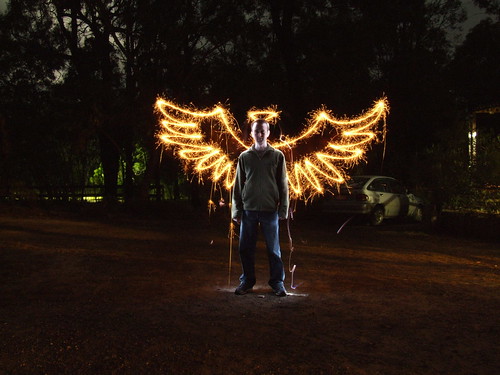
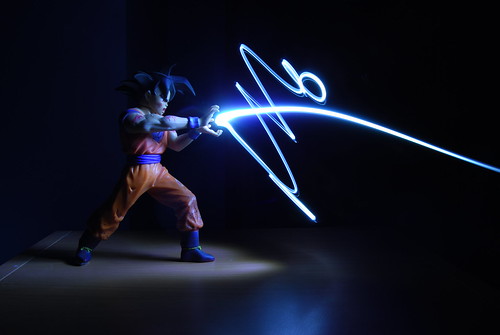

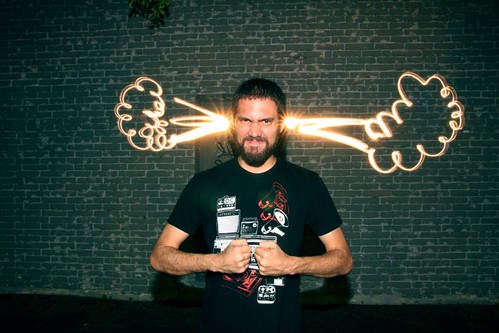
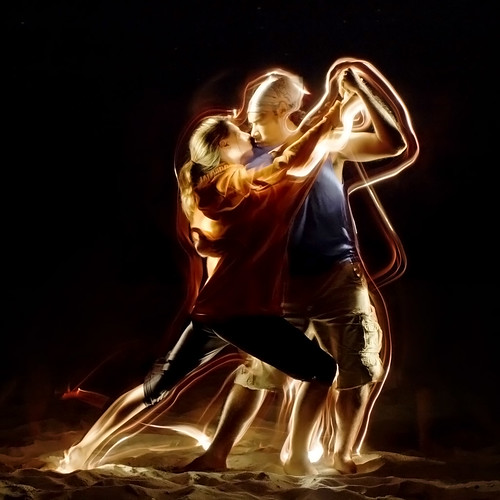

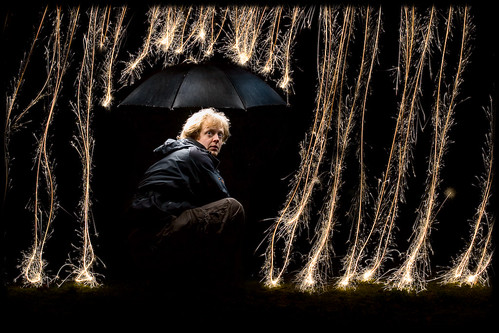
Este vídeo usa a técnica do Ligtpainting aplicada a un captor de vídeo
Un sinxelo tutorial:
E algúns enlaces de interese:
http://lightpainting.org/
http://www.xatakafoto.com/trucos-y-consejos/light-painting-dibujemos-con-la-luz
http://www.fotografiad.com/light-painting-dibujar-con-la-luz/
martes, 4 de diciembre de 2012
pracTICa 07: Tilt&Shift, Cartel de "Búscase", Retrato con fondo clon desenfocado.
Subir fotos feitas simulando o uso dunha lente descentrable (tilt and shift) mediante o programa Gimp, e tamén outra foto procesada a través do simulador que nos ofrece a páxina tiltshiftmaker .


Tamén subiremos a foto dun retrato de persoa simulando un cartel dos vellos "Búscase" (Wanted) usando diferentes modos de fusión de capas coa imaxe e o texto. Como no exemplo:


Tamén subiremos a foto dun retrato de persoa simulando un cartel dos vellos "Búscase" (Wanted) usando diferentes modos de fusión de capas coa imaxe e o texto. Como no exemplo:


Por último, colleremos un retrato fotográfico e duplicando a imaxe, escalamos e desenfocamos o fondo, integrando as dúas capas cunha máscara, de xeito que quede similar á foto do exemplo.

martes, 20 de noviembre de 2012
PrácTICa 06: Planetoide co filtro de coordenadas polares, coloreado de fotos antiguas., efecto DRAGAN

1.- Collemos unha foto panorámica coidando ben que exista un primeiro plano se demasiado detalle, un plano medio no horizonte e un fondo (de nubes, estrelas ou o que sexa). É importante imaxinar que a foto vai a encaixar o lado esquerdo co lado dereito, como se fixésemos un tubo cunha fotografía, e que os bordes coincidan ó máximo.
2.- Imos a Capa>Transformar>Desplazamento e desplazamos a imaxen no eixo X, que corresponde co horizontal, un número de píxels apropiado. Se a nosa foto mide 2000 px de ancho, podemos desplazala 1000 px, por exemplo. A idea é que a "costura" entre os bordes da foto sexa visible e traballable.
3.- Alternando o uso de pincel de sanear e o tampon de clonar, pulimos a costura ata facela desaparecer.
4.- Convertimos a foto en cadrada, aumentando o lado máis pequeno de forma que coincida con lado maior. Iso faise en Imaxe>Escalar a Imaxe. Temos que ter en conta que hai que romper o eslabón da cadea que mantén as proporcións.
5.- Dámoslle a volta á imaxe. Unha forma sinxela de facelo é rotándoa 180º, cousa que podemos facer por exemplo dende Imaxe>transformar>rotar 180º
6.- Aplicamos o filtro de coordenadas polares, que é o terceiro do menú Filtros>Distorsións>coord polares.
7.- Xa casi está, agora só queda pulir a imaxe, enchendo os ocos cun fondo consistente.
8.- Adicionalmente, teredes que usar unha foto invertindo o efecto das coordenadas polares, de xeito que o ceo quede no interior do círculo, por exemplo, cun grupo de persoas.

INSPIRACIÓN: Fotografías coloreadas.
Escolle unha fotografía clásica en branco e negro e coloréala usando o modo de fusión multiplicar
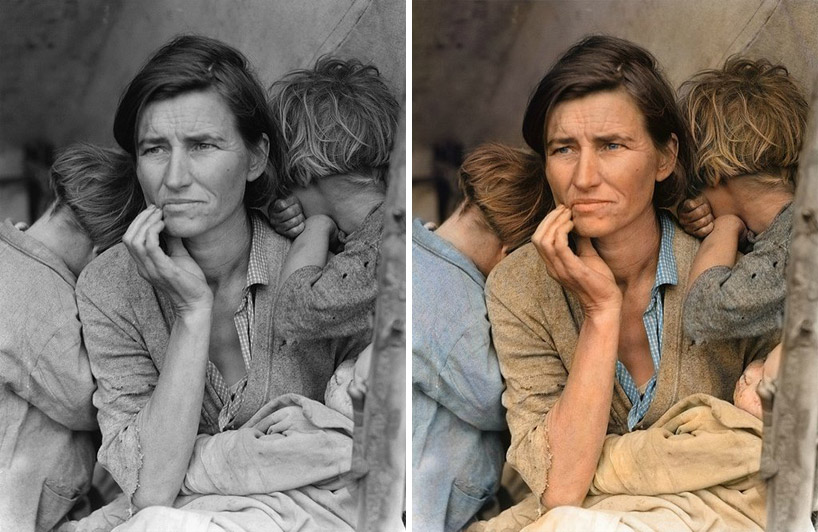
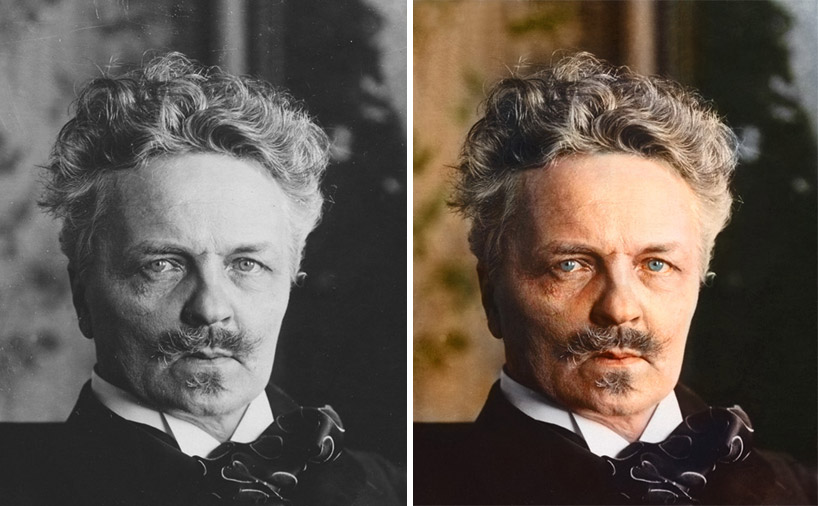
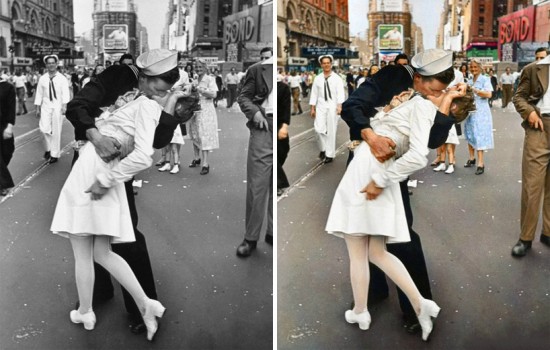
Atoparalas AQUÍ
EFECTO DRAGAN
Andrej Dragan é un fotógrafo especializado en retratos que desenvolveu unha forma moi especial de tratamiento das imaxes que o fixo internacionalmente coñecido e imitado.
O chamado "Efecto Dragan" ou "Draganizado" modifica as fotos para engadirlle un dramatismo e unha intensidade moi especial, como poderedes ver na súa web persoal.
Como bo artista, nunca explicou o séu segredo, pero moita xente desenvolveu métodos cos cales achegarse ós séus resultados.
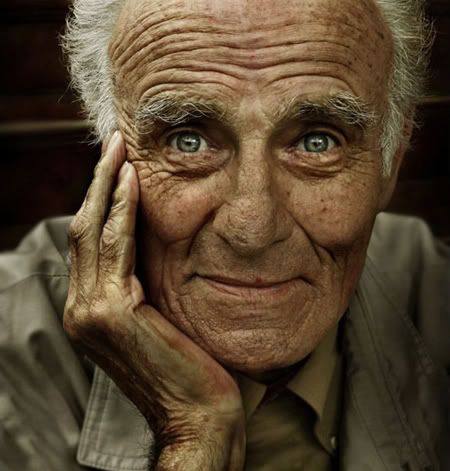
Imos a ver como simular o seu sistema de traballo usando o Gimp. Para iso é necesario haber dominado a aplicación do filtro de paso alto que vimos na actividade anterior.
1- Abrimos a imaxe e a duplicamos dúas veces. Ocultamos a capa de abaixo de todo para non modificala (Será a nosa imaxe orixinal)
2- Imos a enfatizar a mirada. Para elo escollemos o modo de fusión "pantalla", e utilizaremos unha máscara de capa para que o efecto só se aplique ós ollos.
Cando estemos satisfeitos co resultado combinaremos as dúas capas.
3- Duplicamos de novo a capa resultante. E sobre a capa de arriba aplicaremos o efecto de Paso Alto que vimos no exercicio anterior. Pódese facer a man ou ben cun plug-in especializado. Se non, podemos usar o filtro
4- A capa co filtro de paso alto ímola combinar coa de abaixo no modo "claridad fuerte". Usaremos unha máscara de capa para aplicar o efecto ás zonas que nós queramos da fotografía.
5- Imos a desaturar a capa de abaixo. Facemola visible e imos a Colores- Desaturar.
6- Combinamos todo e listos. Opcionalmente poderemos crearlle un viñeteado, que se pode facer de varias formas que xa vos explicarei.
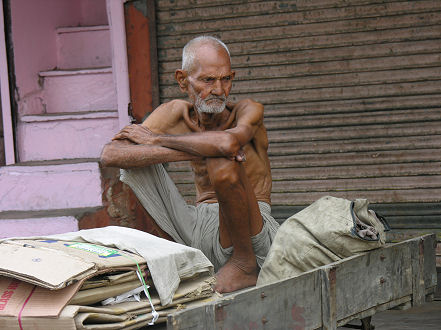
Fotos coas que experimentar


lunes, 5 de noviembre de 2012
PracTICa 05: Crear unha presentación online
Na seguinte práctica teremos que crear unha presentación online e incrustala no Blog.
A presentación terá que tratar sobre un tema que estudases nunha clase, deste ano ou doutro.
Para iso, teredes que escoller un tema, facer un resumo, pensar a maneira de dividilo en diapositivas e buscar ou xerar os gráficos necesarios.
O número mínimo de diapositivas será doce, incluíndo a carátula. Na diapositiva final poredes a bibliografía ou cibergrafía utilizada para facer o traballo, os créditos e os agradecementos. Iso vos deixa dez diapositivas mínimas para por os contidos.
Os contidos poden ser imaxes e textos, debendo existir un equilibrio entre ambos.
Os textos deberán ser redactados por vós, en galego ou castelán, pero non facendo copiar e pegar da rede, pois iso suporá a anulación do traballo.
As imaxes deberedes citar de onde as sacades e poñelo na cibergrafía.
Os contidos serán maduros e ben formulados, sodes estudiantes da última etapa de secundaria e xa tendes un nivel, que se vexa.
A presentación terá que tratar sobre un tema que estudases nunha clase, deste ano ou doutro.
Para iso, teredes que escoller un tema, facer un resumo, pensar a maneira de dividilo en diapositivas e buscar ou xerar os gráficos necesarios.
O número mínimo de diapositivas será doce, incluíndo a carátula. Na diapositiva final poredes a bibliografía ou cibergrafía utilizada para facer o traballo, os créditos e os agradecementos. Iso vos deixa dez diapositivas mínimas para por os contidos.
Os contidos poden ser imaxes e textos, debendo existir un equilibrio entre ambos.
Os textos deberán ser redactados por vós, en galego ou castelán, pero non facendo copiar e pegar da rede, pois iso suporá a anulación do traballo.
As imaxes deberedes citar de onde as sacades e poñelo na cibergrafía.
Os contidos serán maduros e ben formulados, sodes estudiantes da última etapa de secundaria e xa tendes un nivel, que se vexa.
lunes, 29 de octubre de 2012

jueves, 11 de octubre de 2012
lunes, 8 de octubre de 2012
pracTICa 02: Que uso lle das ó ordenador?
Isto é un ordenador.

Segundo a definición trátase dunha máquina dixital e electrónica capaz de procesar información seguindo instruccións almacenadas en programas .
Esa definición tan fría faille pouco favor a este trebello que tanto usamos na nosa vida moderna, dende o uso personal ó uso máis social e global.
 Nesta ocasión o traballo que vos pido é unha análise do uso que facedes no cotiá dos ordenadores. Cando chegas a casa, se tiveses todo o tempo do mundo. ¿Que uso fas do ordenador? ¿Úsalo para conectarte a redes sociais a través de internet? ¿Para redactar traballos ou buscar información? ¿Ver e ordenar as fotos? ¿Xogar? ¿Deseño? ¿Ve-lo periódico, escoitar música o ver unha película ou videos en streaming? ¿Descargar contidos?
Hai tantas e tantas cousas que se poden facer cun ordneador hoxe en día,... describe os usos que lle das, as razóns que te levan a facelo e as ventaxas e inconvintes que lle ves ó asunto.
 Fala tamén da túa primeira experiencia cun ordenador, mesmo se lembras o primeiro ordenador que tiveches, si es que tes algún.
E describe tamén o que te gustaría aprender a facer cun ordenador, ou as posibilidades de futuro que lle ves.
Lembra coidar a redacción do teu traballo e darlle unha coherencia e extensión adecuada para ser un traballo dun nivel como primeiro de bacharelato.
Valoraranse as reflexións maduras e ben levadas, a corrección gramatical e o contexto xeral do escrito.
Publicaredes este texto, dunha extensión media, no voso blog, baixo o nome que ten esta mesma entrada. Lembrade elaborar un texto ó nivel que se se espera de vos coma alumnos de bachallerelato, cunha certa seriedade e corrección.
Ademáis, publicaredes este texto en forma de documento de google docs e o compartiredes cos compañeiros da clase e co profesor, de xeito que poidan ler, pero non editar.

Segundo a definición trátase dunha máquina dixital e electrónica capaz de procesar información seguindo instruccións almacenadas en programas .
Esa definición tan fría faille pouco favor a este trebello que tanto usamos na nosa vida moderna, dende o uso personal ó uso máis social e global.
 Nesta ocasión o traballo que vos pido é unha análise do uso que facedes no cotiá dos ordenadores. Cando chegas a casa, se tiveses todo o tempo do mundo. ¿Que uso fas do ordenador? ¿Úsalo para conectarte a redes sociais a través de internet? ¿Para redactar traballos ou buscar información? ¿Ver e ordenar as fotos? ¿Xogar? ¿Deseño? ¿Ve-lo periódico, escoitar música o ver unha película ou videos en streaming? ¿Descargar contidos?
Hai tantas e tantas cousas que se poden facer cun ordneador hoxe en día,... describe os usos que lle das, as razóns que te levan a facelo e as ventaxas e inconvintes que lle ves ó asunto.
 Fala tamén da túa primeira experiencia cun ordenador, mesmo se lembras o primeiro ordenador que tiveches, si es que tes algún.
E describe tamén o que te gustaría aprender a facer cun ordenador, ou as posibilidades de futuro que lle ves.
Lembra coidar a redacción do teu traballo e darlle unha coherencia e extensión adecuada para ser un traballo dun nivel como primeiro de bacharelato.
Valoraranse as reflexións maduras e ben levadas, a corrección gramatical e o contexto xeral do escrito.
Publicaredes este texto, dunha extensión media, no voso blog, baixo o nome que ten esta mesma entrada. Lembrade elaborar un texto ó nivel que se se espera de vos coma alumnos de bachallerelato, cunha certa seriedade e corrección.
Ademáis, publicaredes este texto en forma de documento de google docs e o compartiredes cos compañeiros da clase e co profesor, de xeito que poidan ler, pero non editar.
martes, 2 de octubre de 2012
PracTICa 01: Google MAPS
Deberás enlazar e publicar no teu blog os seguintes recursos extraídos de Google Maps.
1- Un mapa coa posición da túa casa. Se queres manter ese dato na intimidade, usa a cambio o Concello, que ó fin e o cabo se lle chama "A casa do Pobo". O nivel de aproximación debe de ser suficiente como para poder guiarse polas rúas. Se presentará unha versión en mapa de satélite e outra en callexeiro.
2- Amosa unha ruta que sigas a cotío. Pode ser o percorrido do bus ó vir ó insti, ou a ronda de bares que facedes os teus colegas e ti os sábados, ata o percorrido para ir dende casa á vosa praia favorita no verán. O importante é facer un percorrido máis ou menos local, e amosalo no voso blog.
3- Unha vista co motor "street view" dun monumento ou lugar famoso e reconocible.
4- A ruta dende o Concello de Boiro (ou outro lugar relacionado convosco) ata o destino internacional que sempre quixéchedes visitar. Dende as praias do caribe ós llanuras heladas de Siberia, pasando polas ruínas de Petra, Exipto ou Xerusalem... ou a exhuberancia urbana de New York ou Shangai. Escollede vos e mirade os datos relacionados.
Podes ver exemplos despois do salto.
1- Un mapa coa posición da túa casa. Se queres manter ese dato na intimidade, usa a cambio o Concello, que ó fin e o cabo se lle chama "A casa do Pobo". O nivel de aproximación debe de ser suficiente como para poder guiarse polas rúas. Se presentará unha versión en mapa de satélite e outra en callexeiro.
2- Amosa unha ruta que sigas a cotío. Pode ser o percorrido do bus ó vir ó insti, ou a ronda de bares que facedes os teus colegas e ti os sábados, ata o percorrido para ir dende casa á vosa praia favorita no verán. O importante é facer un percorrido máis ou menos local, e amosalo no voso blog.
3- Unha vista co motor "street view" dun monumento ou lugar famoso e reconocible.
4- A ruta dende o Concello de Boiro (ou outro lugar relacionado convosco) ata o destino internacional que sempre quixéchedes visitar. Dende as praias do caribe ós llanuras heladas de Siberia, pasando polas ruínas de Petra, Exipto ou Xerusalem... ou a exhuberancia urbana de New York ou Shangai. Escollede vos e mirade os datos relacionados.
Podes ver exemplos despois do salto.
martes, 25 de septiembre de 2012

Suscribirse a:
Entradas (Atom)